

Auf der Bühne
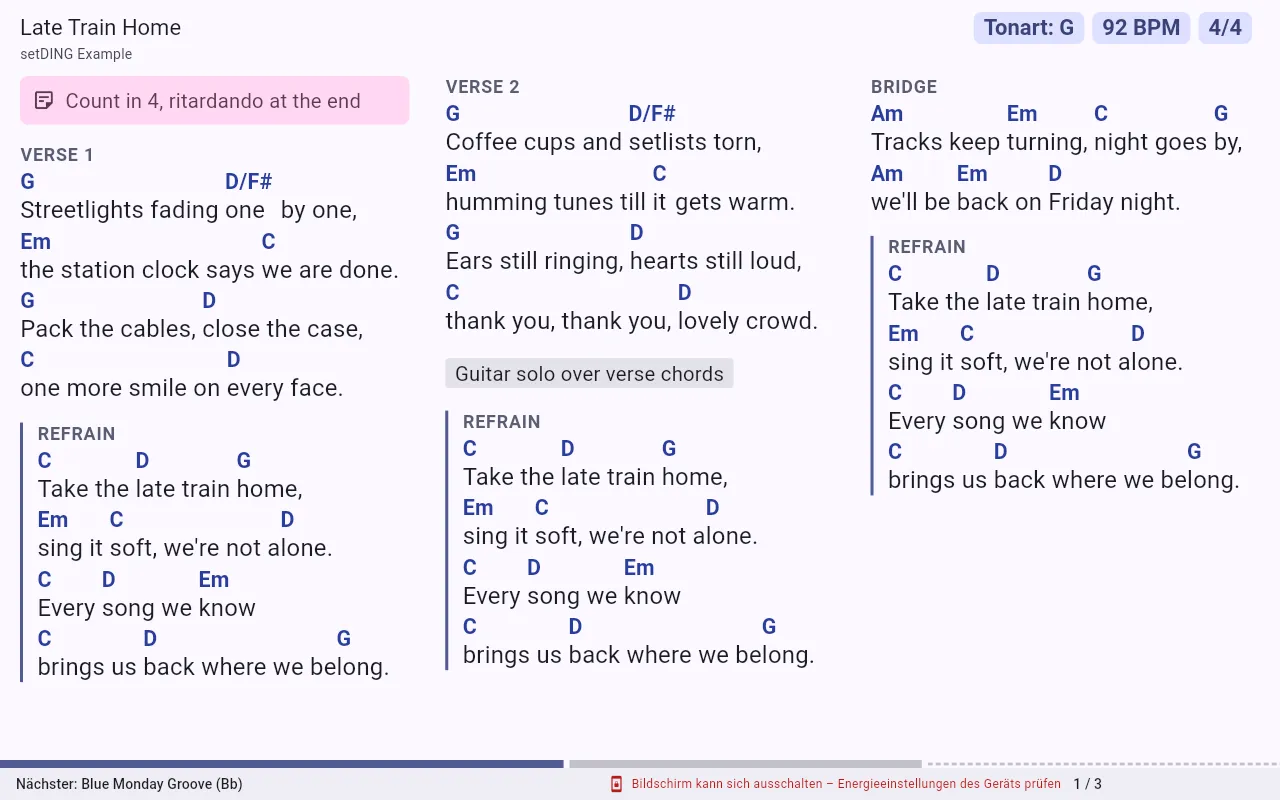
Der Live-Modus zeigt einen Song im Vollbild, so gross wie möglich, und blättert mit einem Tipp, einem Wisch oder einem Fusspedal weiter. Der Bildschirm bleibt an, solange der Live-Modus offen ist.
Live-Modus starten
Abschnitt betitelt „Live-Modus starten“- Ein Set: Öffne das Set und tippe oben rechts auf Live. Du blätterst durch alle Songs, Pausen und Texte des Sets.
- Ein einzelner Song: Öffne den Song und tippe oben rechts auf Live.
Der farbige Knopf Live steht immer ganz rechts in der Titelleiste, abgetrennt von den anderen Knöpfen. Auf dem Handy zeigt er nur das Wiedergabe-Symbol.
Mit Live-Modus beenden in der Steuerleiste oder der Taste Escape verlässt du ihn wieder.
Umblättern
Abschnitt betitelt „Umblättern“| Weiter | Zurück |
|---|---|
| Tippen im rechten Drittel des Bildschirms | Tippen im linken Drittel |
| Nach links wischen | Nach rechts wischen |
| Pfeil rechts, Pfeil ab, Bild ab, Leertaste | Pfeil links, Pfeil auf, Bild auf |
setDING passt jeden Song an den Bildschirm an: Die Abschnitte werden in Spalten angeordnet und die Schrift so gross wie möglich gewählt. Ein langer Song wird auf mehrere Seiten verteilt; «weiter» blättert zuerst durch die Seiten des Songs, dann zum nächsten Eintrag des Sets. Unten steht, wo du bist, z. B. Seite 1/2, und welcher Song als Nächster kommt.
Mit einem Fusspedal
Abschnitt betitelt „Mit einem Fusspedal“Bluetooth-Seitenwender (Fusspedale) melden sich beim Gerät als Tastatur an. Koppele das Pedal in den Bluetooth-Einstellungen deines Geräts; setDING versteht die Tasten oben ohne weitere Einstellung. Ein Druck blättert genau einmal, auch wenn du das Pedal länger hältst.
Die Steuerleiste
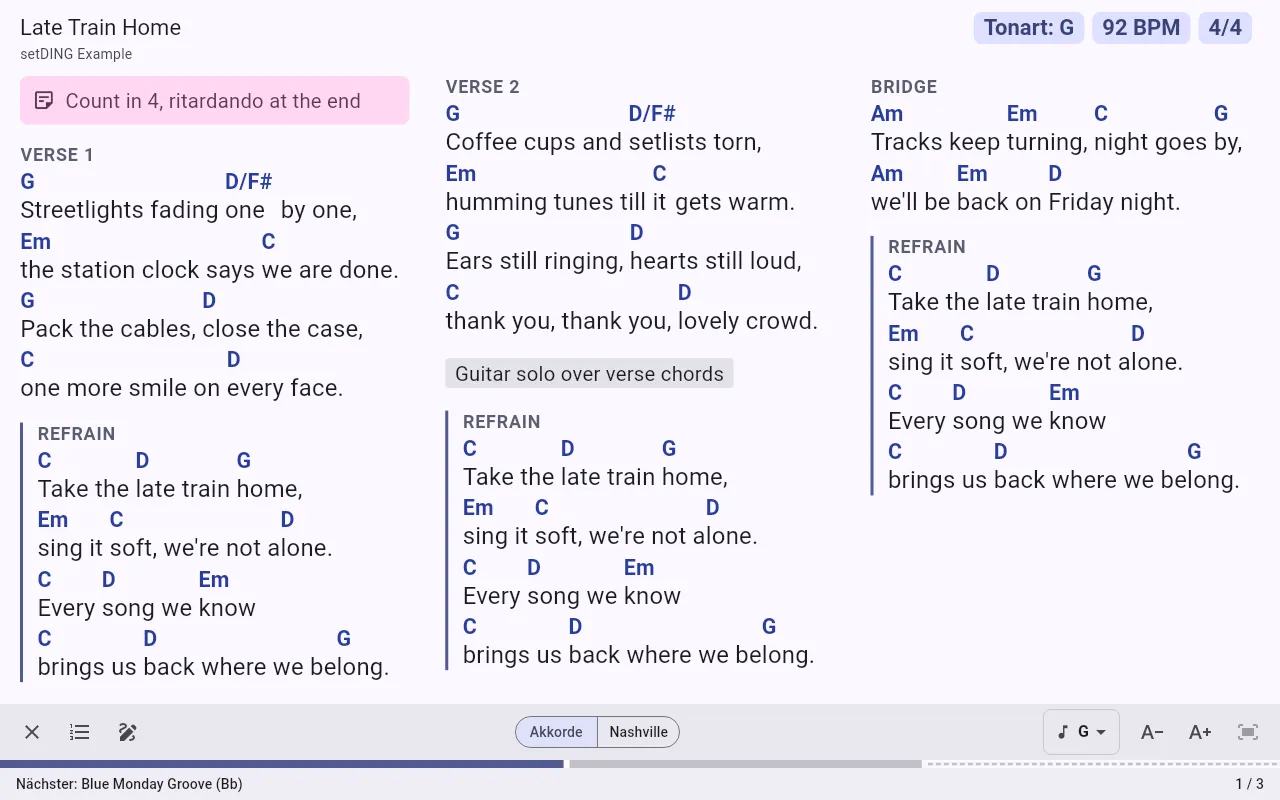
Abschnitt betitelt „Die Steuerleiste“Tippe in die Mitte des Bildschirms, um die Steuerleiste ein- oder auszublenden:
- Live-Modus beenden
- Set-Übersicht – alle Einträge des Sets; tippe auf einen, um direkt dorthin zu springen, z. B. wenn die Band die Reihenfolge spontan ändert.
- Tonart – im Set die Tonart dieses Sets für die ganze Band (Tonart in diesem Set – für die ganze Band), bei einem einzelnen Song nur deine eigene (Meine Tonart – nur für mich).
- Schrift kleiner und Schrift grösser – für dich und diesen Song.
- An Seite anpassen – passt den Song wieder an den Bildschirm an.
- Akkorde / Nashville – zeigt die Akkorde als Namen oder als Nashville-Nummern. Dafür braucht der Song eine Tonart.
Was du sonst noch siehst
Abschnitt betitelt „Was du sonst noch siehst“- Kopf des Songs: Titel, die Tonart, wie die Band sie heute spielt, Kapodaster, Tempo und Taktart. Gilt ein Songablauf, zeigt setDING nur dessen Teile und nennt die ausgeblendeten.
- Fortschrittsbalken: Ein schmaler Balken über der Fusszeile zeigt die Songs des Sets und die Seiten des aktuellen Songs, gut sichtbar aus dem Augenwinkel. Pausen und Texte sind gestrichelt.
- Pausen und Texte bekommen eine eigene Seite mit grosser Schrift.
- PDF-Noten werden mit denselben Gesten geblättert, Seite für Seite.
Änderungen, die während des Auftritts vom Server kommen, übernimmt setDING erst, wenn du den Live-Modus verlässt. So ändert sich auf der Bühne nichts unerwartet.
Jedes Bandmitglied blättert auf seinem Gerät selbst; die Geräte sind nicht miteinander gekoppelt.
Tipps für den Auftritt
Abschnitt betitelt „Tipps für den Auftritt“- Prüfe vorher, dass beim Set Offline bereit steht (siehe Offline bereit).
- Hänge das Tablet an das Ladegerät. setDING hält den Bildschirm an, aber nicht den Akku voll. Erscheint Bildschirm kann sich ausschalten – Energieeinstellungen des Geräts prüfen, stelle die Bildschirm-Zeitsperre des Geräts länger.
- Gegen versehentliches Verlassen der App hilft die Bildschirmfixierung von Android.
- Unter Einstellungen → Bildschirm & Live-Modus stellst du Schriftgrösse, Spalten, halbes Blättern und das Aussehen auf der Bühne ein, z. B. Schwarz für OLED-Bildschirme.