
Freihand-Notizen
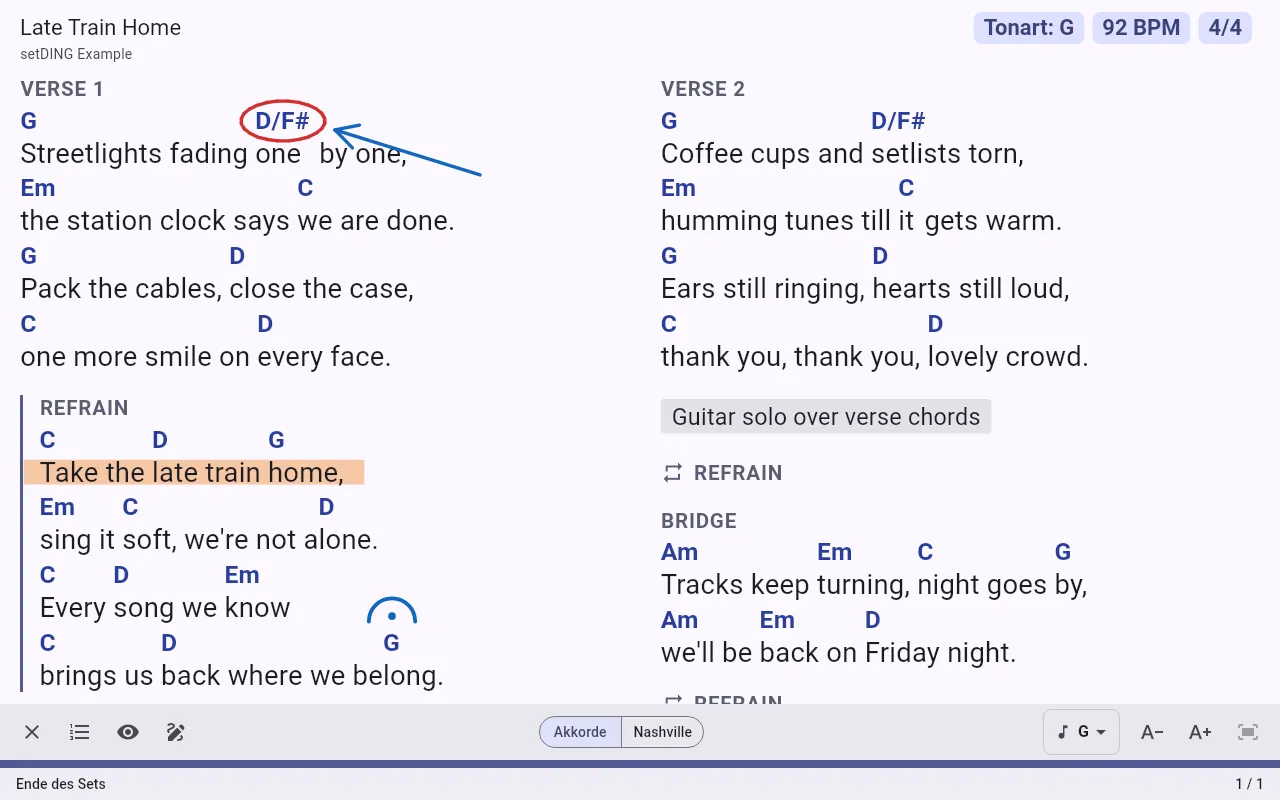
Im Live-Modus kannst du auf Songs und PDF-Noten zeichnen: einen Akkord einkreisen, einen Pfeil von der Strophe zum Refrain ziehen, eine Zeile markieren oder eine Fermate setzen, wo die Band hält. Deine Notizen gehören nur dir – niemand sonst in der Band sieht sie – und werden mit deinem Konto auf alle deine Geräte synchronisiert.
Zeichnen beginnen
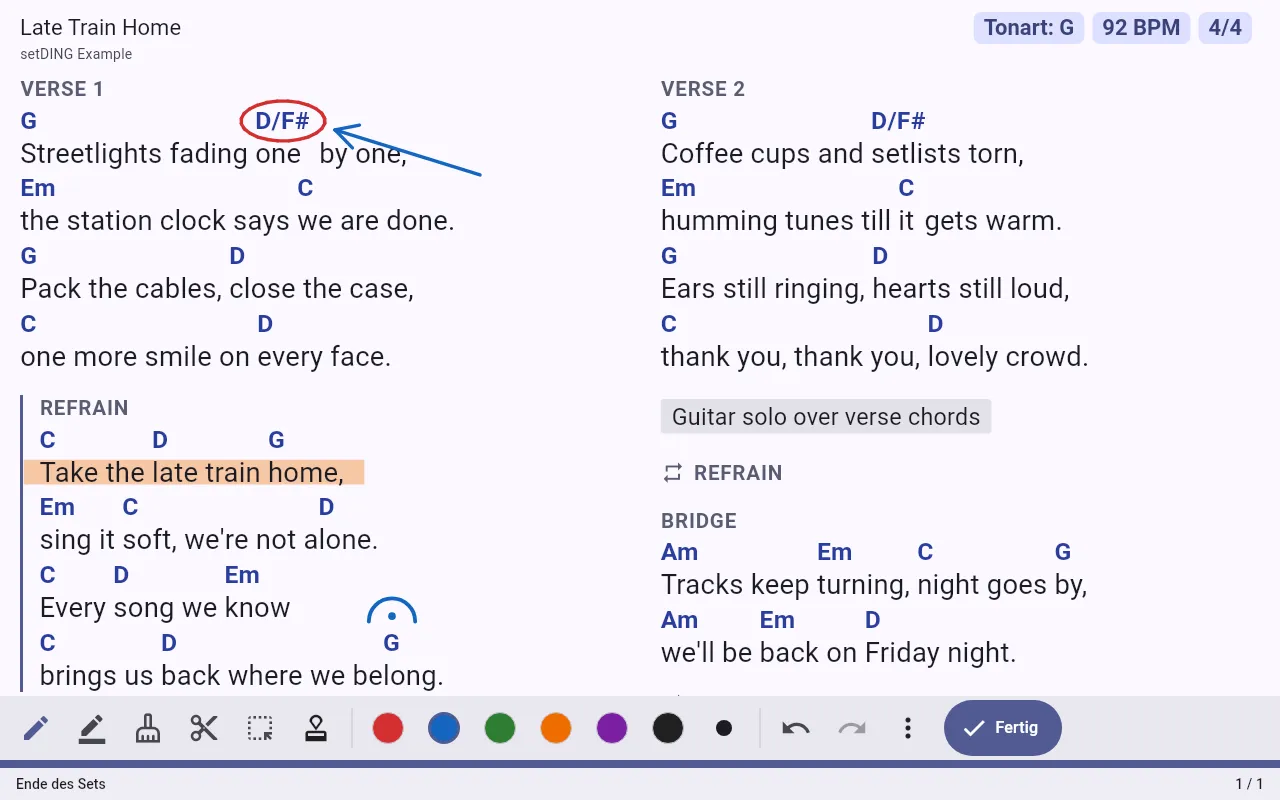
Abschnitt betitelt „Zeichnen beginnen“Tippe in die Mitte des Bildschirms, damit die Steuerleiste erscheint, und tippe auf den Stift (Freihand-Notizen zeichnen). Die Werkzeuge erscheinen unten am Bildschirm. Fertig oder die Escape-Taste beendet das Zeichnen.
- Mit einem Stift zeichnet nur der Stift; deine Finger blättern und scrollen weiter, die aufgelegte Hand stört also nicht.
- Ohne Stift schaltest du im Menü der Werkzeugleiste Mit dem Finger zeichnen ein (oder unter Einstellungen → Bildschirm & Live-Modus). Die Finger zeichnen dann, statt zu blättern.
- Fusspedal und Tastatur blättern auch beim Zeichnen weiter.
- Mit einer Maus (z. B. im Web-Client) zeichnet die Maus.
Die Werkzeuge
Abschnitt betitelt „Die Werkzeuge“- Stift – eine Linie; mit einem Stift wird sie breiter, je fester du drückst.
- Leuchtstift – eine durchscheinende breite Linie hinter dem Text.
- Radierer (ganzer Strich) – entfernt jeden Strich, den er berührt. Auch die Rückseite eines Stifts radiert.
- Radierer (Teil eines Strichs) – schneidet nur weg, was er berührt.
- Auswählen (Lasso) – umfahre Striche, um sie auszuwählen. Danach ziehst du sie an einen anderen Ort, tippst auf eine Farbe zum Umfärben oder nutzt Kleiner, Grösser und Auswahl löschen.
- Stempel – setze ein Zeichen mit einem Tipp: Musikzeichen (Fermate, Atemzeichen, Crescendo, Decrescendo, Ritardando, Akzent), Wiederholungen (×2, ×3, ×4, Wiederholungszeichen, Coda, Segno) und Hinweise (aufpassen, Stopp, hinschauen, wichtig, Stern).
- Farbe und Strichbreite gelten für neue Striche und für die Auswahl.
- Rückgängig und Wiederholen gehen durch deine Änderungen, seit du zu zeichnen begonnen hast.
Die Farben bleiben auch in der dunklen und schwarzen Bühnenansicht lesbar: Jede Farbe hat dort einen helleren Ton.
Gleiche Ansicht, genauer Ort
Abschnitt betitelt „Gleiche Ansicht, genauer Ort“Notizen bleiben genau dort, wo du sie gezeichnet hast, solange der Song gleich aussieht – auf demselben Gerät, in derselben Ausrichtung, mit derselben Schriftgrösse und demselben Ablauf. Auf einem anderen Gerät, nach dem Drehen des Tablets oder bei einem geänderten Song folgt jeder Strich der Zeile, neben die er gezeichnet wurde, und wächst oder schrumpft mit dem Text. Freie Pfeile zeigen dann vielleicht nicht mehr genau auf ihr Ziel; ein Hinweis oben in der Ecke sagt, dass die Notizen für eine andere Ansicht gezeichnet wurden (z. B. im Querformat).
Wurde eine Zeile aus dem Song entfernt, erscheinen ihre Notizen beim Zeichnen blass, mit einem Hinweis; verschiebe sie mit dem Lasso oder lösche sie.
Notizen auf PDF-Noten bleiben auf ihrer Seite und verschieben sich nie.
Jeder Song (und jedes PDF) fasst etwa 1 MB Notizen, also Tausende von Strichen. Ab 80 % zeigt der Zeichenmodus, wie voll er ist; ist er voll, werden neue Striche erst wieder gespeichert, wenn du etwas löschst.
Anzeigen, ausblenden und löschen
Abschnitt betitelt „Anzeigen, ausblenden und löschen“- Das Auge in der Steuerleiste zeigt oder verbirgt alle deine Notizen.
- Im persönlichen Panel des Songs (das Regler-Symbol) siehst du, wie viele Notizen der Song hat, kannst sie nur für diesen Song ausblenden oder Alle Notizen dieses Songs löschen – mit Rückgängig für einige Sekunden.
- Einstellungen → Darstellung → Freihand-Notizen anzeigen schaltet sie überall aus.
Auch der Song-Bildschirm zeigt deine Notizen, neben ihren Zeilen; gezeichnet wird nur im Live-Modus.